

+ 30 mil conteúdos, qualidade SD HD FHD 4K estabilidade garantida.
Teste agora, 4 horas e comprove a melhor experiência Teste grátis disponível somente hoje

São + de 30.000 conteúdos disponíveis na TVAssiste. Filmes, Series, Futebol, Shows, Documentários em alta definição de imagem e som, sem travamentos, sem stress na hora da sua programação favorita.
Serviço compatível com diversos dispositivos.
Descubra os Benefícios Que Fazem a Diferença
Tenha acesso a milhares de opções entre canais ao vivo, filmes, séries e conteúdos para todas as idades, tudo organizado em um só lugar para facilitar sua escolha.
Compatível com Smart TVs, celulares, TV Box, computadores e tablets. Leve seu entretenimento para qualquer lugar com total praticidade.
Transmissões com ótima qualidade de imagem e servidores estáveis, proporcionando uma experiência muito mais agradável ao assistir seus conteúdos favoritos.
Muito mais conteúdo por um valor acessível. Uma alternativa econômica para quem busca entretenimento e comodidade.

























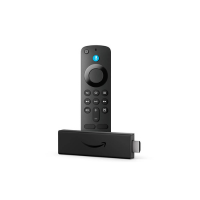


IPTV é uma tecnologia que transmite canais de TV, filmes e séries através da internet. Diferente da TV tradicional (antena, cabo ou satélite), todo o conteúdo é entregue online, permitindo assistir em diversos dispositivos conectados à internet.
O IPTV pode ser utilizado em diversos dispositivos, como:
Smart TVs (Samsung, LG, Android TV)
TV Box
Celulares Android e iPhone
Tablets
Computadores
Amazon Fire Stick
Chromecast
Sim. Para acessar o serviço normalmente é necessário instalar um aplicativo compatível com IPTV no dispositivo. Após isso, basta inserir os dados de acesso fornecidos para começar a assistir.
Para uma boa experiência de streaming recomenda-se:
10 Mbps para conteúdos em HD
15 a 20 Mbps para Full HD
25 Mbps ou mais para conteúdos em 4K
Uma internet estável garante reprodução sem travamentos.
Não.
O IPTV funciona exclusivamente pela internet, sem necessidade de antena, cabo ou instalação técnica.
Depende do plano contratado. Alguns planos permitem apenas um acesso por vez, enquanto outros permitem múltiplas telas simultâneas.
Muitos serviços oferecem período de teste, o nosso é de 4h, permitindo que o usuário conheça a qualidade dos canais, filmes e séries antes de contratar um plano.
O consumo depende da qualidade do vídeo. Em média:
HD → cerca de 1 GB por hora
Full HD → cerca de 2 a 3 GB por hora
4K → pode chegar a 7 GB por hora
Smart TV Samsung (Tizen)
1 – Pressione o botão Home no controle remoto da Samsung.
2 – Navegue até ‘Apps’ ou ‘Smart Hub’.
3 – Use a busca para encontrar o aplicativo IPTV recomendado.
4 – Clique em ‘Instalar’ e aguarde o download.
5 – Abra o aplicativo e selecione ‘Login’ ou ‘Adicionar lista’.
6 – Insira os dados de acesso recebidos via WhatsApp (URL + usuário + senha).
7 – Aguarde o carregamento da lista e comece a assistir.
Dica: Se o app não estiver disponível na loja da Samsung, entre em contato pelo WhatsApp para receber um método alternativo de instalação.
==========
Smart TV LG
1 – Pressione o botão Home no controle remoto da LG.
2 – Acesse a ‘LG Content Store’.
3 – Pesquise o aplicativo IPTV recomendado.
4 – Instale e abra o aplicativo.
5 – Vá em configurações e insira os dados de acesso.
6 – Salve e acesse a lista de canais.
Dica: Em modelos mais antigos, pode ser necessário instalar via USB. Ou um dispositivo externo, TV Box / Fire Stick ou Chromecast. Consulte nosso suporte para instruções específicas.
==========
Amazon Fire Stick
1 – No menu principal, vá em ‘Configurações’ → ‘Meu Fire TV’ → ‘Opções do desenvolvedor’.
2 – Ative a opção ‘Apps de fontes desconhecidas’.
3 – Volte ao menu e abra a busca (ícone de lupa).
4 – Pesquise e instale o app ‘Downloader’.
5 – Abra o Downloader e digite a URL do APK fornecida via WhatsApp.
6 – Aguarde o download e clique em ‘Instalar’.
7 – Abra o aplicativo IPTV, insira seus dados de acesso e comece a assistir.
Dica: Após instalar, você pode desativar ‘Apps de fontes desconhecidas’ novamente por segurança.
==========
TV Box (Android TV)
1 – Conecte o TV Box à TV via HDMI e à internet (Wi-Fi ou cabo).
2 – Acesse a Google Play Store no TV Box.
3 – Pesquise o nome do aplicativo IPTV recomendado.
4 – Instale e abra o aplicativo.
5 – Vá em configurações do app e insira a URL da lista + login e senha.
6 – Aguarde o carregamento e navegue pelos canais e conteúdos.
Dica: Se a Play Store não estiver disponível, baixe o APK via navegador do dispositivo ou transfira por pendrive USB.
==========
Android (Celular e Tablet)
1 – Abra a Google Play Store no seu dispositivo Android.
2 – Pesquise pelo aplicativo IPTV recomendado (informado via WhatsApp).
3 – Toque em ‘Instalar’ e aguarde o download.
4 – Abra o aplicativo.
5 – Acesse as configurações e adicione a URL da lista.
6 – Insira login e senha fornecidos.
7 – Pronto! Navegue pelos canais e assista onde quiser.
Dica: Para melhor experiência em tela cheia, ative a rotação automática. Conecte-se ao Wi-Fi para evitar consumo de dados móveis.
==========
iOS (iPhone e iPad)
1 – Abra a App Store no seu iPhone ou iPad.
2 – Pesquise o nome do aplicativo IPTV recomendado.
3 – Toque em ‘Obter’ para instalar.
4 – Abra o aplicativo após a instalação.
5 – Acesse as configurações e adicione a URL da lista.
6 – Insira login e senha fornecidos.
7 – Comece a assistir com qualidade HD direto no seu dispositivo Apple.
Dica: No iPad, o app se adapta à tela maior automaticamente. Use fones de ouvido Bluetooth para melhor experiência de áudio.
==========
PC e Notebook
1 – Baixe o player IPTV recomendado para seu sistema operacional.
2 – Instale o programa seguindo as instruções do instalador.
3 – Abra o player IPTV.
4 – Vá em ‘Configurações’ ou ‘Abrir lista/URL’.
5 – Cole a URL da lista fornecida via WhatsApp.
6 – Insira login e senha se solicitado.
7 – Aguarde o carregamento da lista e comece a assistir.
Dica: Recomendamos usar o navegador Chrome como alternativa caso tenha dificuldades com o player. Alguns serviços oferecem acesso via navegador.
==========
Teste gratuito disponível, se você já usa algum serviço de IPTV, e não está contente com o que
está recebendo, faça um teste conosco, se for melhor vem para TVAssiste, se for pior você
continua onde está, aqui você testa antes de contratar.
Mudar o DNS da TV para assistir IPTV melhora principalmente a velocidade de carregamento (streaming), reduz o buffering (travamentos) e ajuda a contornar bloqueios impostos por provedores de internet, pois utiliza servidores mais rápidos e eficientes que os padrão da operadora.
Principais Melhorias:
Redução de Buffering: DNS públicos como Cloudflare (1.1.1.1) ou Google (8.8.8.8) encontram os servidores de conteúdo mais rápido.
Acesso a Conteúdo Bloqueado: Pode contornar restrições geográficas ou bloqueios de IP impostos pelo provedor de internet, permitindo que a lista IPTV funcione.
Maior Estabilidade: Melhora a conexão em horários de pico, pois os servidores do provedor podem estar congestionados.
Carregamento mais Rápido: Canais carregam mais rápido e com menos falhas, como observado em relatos de usuários do TiviMate.
DNS Recomendados:
Cloudflare: Primário 1.1.1.1 e Secundário 1.0.0.1
Google: Primário 8.8.8.8 e Secundário 8.8.4.4
Mudar o DNS da Smart TV melhora a conexão e acessa conteúdos bloqueados.
Acesse Configurações > Rede > Status da Rede (ou Conexão) e selecione Configurações de IP. Mude para “Manual”, insira o novo DNS (ex: 8.8.8.8) e confirme.
Assegure-se de salvar para aplicar a alteração.
Passo a passo por marca:
Samsung: Vá em Configurações > Rede > Status da Rede > Configurações de IP > Configuração de DNS > Digitar Manualmente > DNS Servidor > Digite 8.8.8.8 (Google) ou 1.1.1.1 (Cloudflare) > OK.
LG (webOS): Vá em Todas as Configurações > Rede > Conexão Wi-Fi/Com fio > Editar > Desmarque “Automático” > Digite o novo DNS em “Servidor DNS” > Salvar.
Android TV/TCL/Sony: Configurações > Rede e Internet > Selecione sua rede > Definições de IP > Estático > Insira o IP e Gateway (padrão) > Mude DNS 1 para 8.8.8.8 > Salve.
Dicas de DNS Rápido:
Google: 8.8.8.8 (primário) / 8.8.4.4 (secundário).
Cloudflare: 1.1.1.1 (primário) / 1.0.0.1 (secundário).
Se a conexão falhar, redefina a opção de DNS para “Obter Automaticamente”.
Como Mudar o DNS da TV Box e Resolver Problemas de Conexão e IPTV
– Se você está enfrentando dificuldades com a conexão de internet no seu TV Box ou percebendo bloqueios em aplicativos de streaming, este artigo trará o passo a passo completo para solucionar esses problemas através da alteração dos servidores DNS da rede.
– Este procedimento é aplicável a diversos modelos de TV Box, como os da linha MX K4, MX9, e até modelos da Multilaser, pois o processo de configuração é essencialmente o mesmo na maioria dos dispositivos Android TV.
(Passo 1): Encontrando e Instalando o Aplicativo DNS Changer
O primeiro passo é acessar a loja de aplicativos do seu aparelho, a Google Play Store, para baixar uma ferramenta que facilitará a alteração do DNS.
Recomendamos um aplicativo específico que é considerado um dos melhores para essa função. Ele é muito leve (cerca de 4MB ou menos) e se chama DNS Changer. Procure por:
DNS Changer IPv4/IPv6 (geralmente com uma logo em preto e branco).
Após localizar, instale o aplicativo no seu TV Box. Como pode ser complicado navegar sem um teclado externo, utilize as setas direcionais do controle remoto ou a função de mouse disponível no próprio controle para realizar a instalação.
(Passo 2): Configurando o Novo DNS
Assim que a instalação for concluída, abra o aplicativo. Você notará que, por padrão, ele pode estar configurado com o DNS do Google.
Neste exemplo, faremos a alteração para o DNS da Codify, mas você pode escolher o provedor que preferir.
Para configurar:
Localize o campo DNS Primário.
Apague o valor atual e insira o novo endereço DNS. No caso da Codify, o endereço é: 1.1.1.1.
Pressione Avançar para registrar essa alteração.
Você verá opções como “Registrar essa parte” — é possível manter a configuração padrão e clicar em Avançar novamente.
Na próxima tela, clique em Iniciar. Marque a opção “Não mostrar novamente” e confirme em Ok.
O aplicativo solicitará a permissão para estabelecer uma conexão DNS. Clique em Ok para confirmar.
(Passo 3): Verificação da Ativação
Após iniciar a conexão, o aplicativo exibirá um status de que o DNS foi ativado com sucesso.
Para confirmar que a alteração funcionou, saia do aplicativo e navegue pela interface do seu TV Box. Abra a loja de aplicativos ou qualquer serviço que estava tendo problemas para verificar se o acesso foi restabelecido normalmente. Se a loja abrir e funcionar, o novo DNS foi aplicado com sucesso.
Se você encontrar qualquer dificuldade durante o download, instalação ou configuração do DNS, deixe suas dúvidas nos comentários. Estamos à disposição para ajudar a configurar seu aparelho.
Quer assistir TV de qualidade, com mais de 5.000 canais, filmes, séries e esportes em alta qualidade 4K? Chega de travamentos na hora do jogo! Fale conosco pelo WhatsApp e saiba como garantir uma experiência de streaming superior com suporte dedicado, clique aqui > (35)9 9148-8913
contato@tvassiste.com.br
© 2026 TVAssiste – Todos os direitos reservados.